セッションからステムをエクスポートする
セッションから個々のトラックをすばやくエクスポートできると便利です。たとえば、別のミックスを用意していてセッションをリミックスしてくれるという相手にトラックを送る場合などが挙げられます。Fender Studio Proの[ステムをエクスポート]機能を使えば、簡単にこれを行うことができます。
ステムをエクスポートするのではなく、セッションのミックスダウンを作成したい場合、「ミックスダウン」をご参照ください。次のセクションでは、ステムのエクスポート方法と、さまざまなステムエクスポートオプションについて説明します。
トラックとチャンネルを選択する
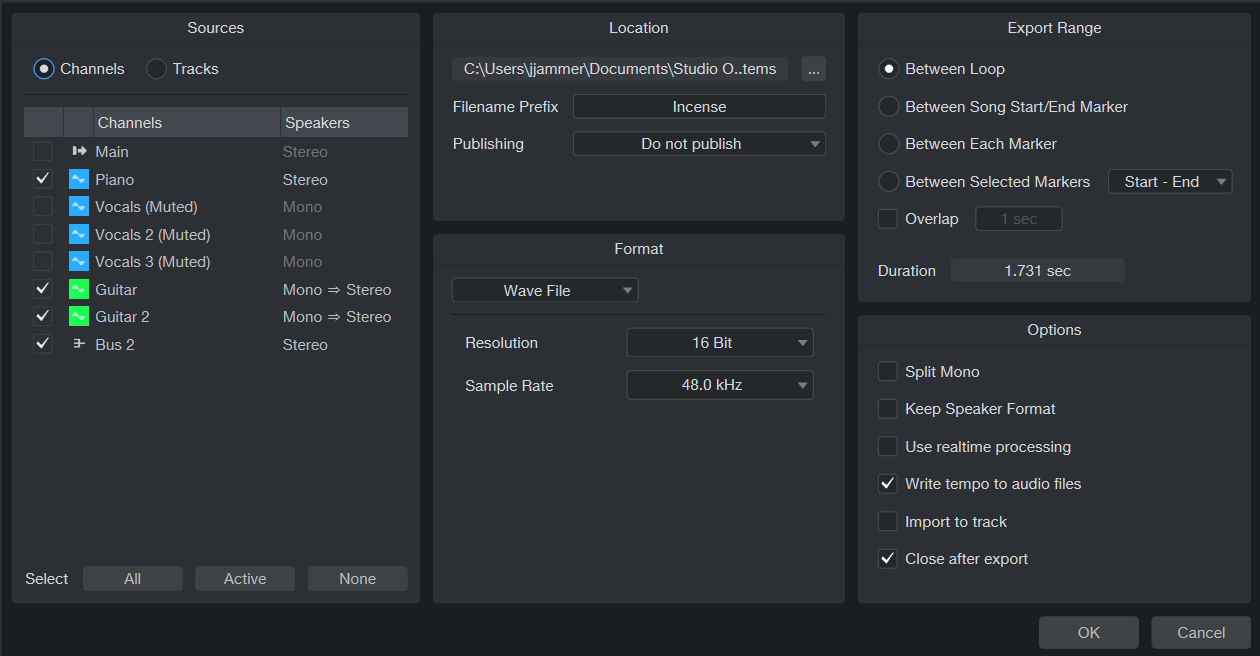
[ステムをエクスポート]ダイアログが開くと、左端の[ソース]セクションに[トラック]と[チャンネル]の2つのタブが表示されます。[トラック]にはアレンジビューのトラック、[チャンネル]にはコンソールのチャンネルが一覧表示されます。ミュートしているトラックとチャンネルにはデフォルトではチェックマークが付いておらず、(ミュート)のインジケーターで示されます。エクスポートするトラックやチャンネルを選択するには、リスト内のトラックまたはチャンネルのチェックボックスをオンにします。
トラックリスト下の[すべて選択][アクティブ][なし]ボタンを押して、それぞれ全てのトラック、アクティブなトラックのみを選択、すべてのトラックの選択を解除できます。
選択したトラックまたはチャンネルに作成されるオーディオファイルの内容は、コンソールでトラックまたはチャンネルを再生したときの内容と同じです。このオーディオファイルには、トラックまたはチャンネルに対するすべてのインサートの結果が含まれています。エクスポートしたオーディオにインサートが混入しないようにするには、エクスポート前にインサートを無効にしてください。
ロケーション
[ステムをエクスポート]メニューの一番上のセクションでは、エクスポートしたファイルの保存場所と名前を選択できます。[...]ボタンをクリックし、ファイルの保存場所を選択します。ファイル名をクリックして、新しい名前を入力してからEnterキーを押し、ファイルの名前を指定します。エクスポート元のセッション内の各トラックの名前が、ユーザーが指定したファイル名に付加されます。
[公開]メニューでは、ステムエクスポート完了後Fender Notionソフトウェアにステムを送信するよう選択([Notionに送信]を選択)したり、Fender Studio Pro+にアップロード([Fender Studio Pro+にアップロード]を選択)または接続されているSoundCloudアカウントにアップロード([SoundCloudにアップロード]を選択)したりできます。Fender Studio Proと組み合わせたNotionの操作について詳しくは、「Notionを使用する」をご参照ください。SoundCloudの操作について詳しくは、「SoundCloud統合」をご参照ください。Fender Studio Pro+へのアップロードについて詳しくは、「Fender Studio Pro+統合」をご参照ください。
フォーマット
Wave、AIFF、FLAC、CAF、Ogg Vorbis、M4A、AAC/ALAC、MP3ファイルフォーマットのいずれかを選択してから、解像度とサンプルレートを選択します。MP3フォーマットは固定または可変のビットレートでエクスポートする追加オプションを提供します。
エクスポート範囲
-
[セッションコンテンツ]オプションを選択すると、タイムラインのすべてのコンテンツがエクスポートされます。このオプションは、オーディオトラックとインストゥルメントトラックのイベントだけを対象とします(オートメーション、マーカー、コードなどは含まれません)。
-
[ループ間]オプションを選択すると、セッション内の左右のロケーターに挟まれた部分だけがエクスポートされます。
-
[セッションスタート/エンドマーカー間]を選択すると、マーカートラックに表示されている、セッション内のセッションスタートマーカーとセッションエンドマーカーに挟まれた部分がエクスポートされます。
-
[マーカー間]オプションを選択すると、各トラックのセッション内のマーカーに挟まれた部分が複数のオーディオファイルとしてエクスポートされ、これらのオーディオファイルはマーカーの名前の付いたフォルダーに配置されます。
-
[選択されているマーカー間]を選択すると、2つのマーカーを選択してその間の範囲をエクスポートできます。[長さ]フィールドには、エクスポートする範囲の長さが表示されます。[選択されているマーカー間]が選択されている場合、[長さ]フィールドにはセッション全体の長さが表示され、マーカーで示される部分の長さではなく、エクスポートされるオーディオの長さが示されます。
-
[自動テイル]では、ミックスダウンのエクスポート時に最後のイベントの後に含まれる追加時間の最大量(秒)を決定します。これにより、自然な減衰およびリバーブやディレイなどの残響エフェクトがレンダリングされたファイルの末尾でカットされることなく完全にレンダリングされます。このオプションは[セッションコンテンツ]が選択されている場合にのみ利用可能です。
オプション
[ステムをエクスポート]メニューの下部のセクションには、ファイルの作成方法に影響するオプションがあります。
-
[スプリットモノ]にチェックを入れると、マルチチャンネル出力すべてが個別のモノラルファイルにエクスポートされます。
-
[スピーカーフォーマットを保持]にチェックを入れると、トラックが異なるスピーカーフォーマットのバス/出力に接続されている場合でも、チャンネル/トラックのスピーカーフォーマットが保持されます。
- [リアルタイムプロセッシングを使用]にチェックを入れると、リアルタイムでトラックがエクスポートされます。セッションに外部MIDIインストゥルメントや外部ハードウェアプロセッシングが使われており、エクスポート処理時にノートデータとオーディオがリアルタイムでこれらの外部ソースを通過するようにするには、このオプションを使う必要があります。
-
テンポ情報をオーディオファイルに書き込みたい場合、[テンポをオーディオファイルに書き込み]にチェックを入れます。これは、別のプロジェクトで使用するためにステムのテンポ情報を維持したい場合に便利です。
- エクスポートしたトラックをセッションの新しいトラックにインポートするには、[トラックにインポート]チェックボックスをオンにします。
- トラックをエクスポートした後に[トラックをオーディオファイルとしてエクスポート]を閉じるには、[エクスポート後閉じる]チェックボックスをオンにてからFinder/エクスプローラーでエクスポートパスを開きます。